 Nagi.md
使い方
すべての版で共通の操作
Web 版・VS Code 拡張・デスクトップアプリは同じ編集画面を使います。ここでは、どの版でも同じように使える操作をまとめます。
見たまま書く
表示された本文をクリックして入力します。Markdown の記法を打つと、その場で書式に変わります。変換は直後の Ctrl+Z で元の記号に戻せます。
#+ スペース- 見出しになります。
##や###で下の階層の見出しです。 -+ スペース- 箇条書きになります。
1.+ スペースで番号付きリストです。 - [ ]+ スペース- チェックリストになります。
>+ スペース- 引用になります。
**太字**- 閉じる
**を打つと太字になります。`コード`や[名前](URL)も同じです。文字を選んでから*や`を打っても囲めます。 - 行頭で
/ - 挿入メニューが開き、見出し・表・コードブロック・図・数式・画像などを選べます。
IME をオンにしたままでも、行頭の「#」「ー」「1.」などの後に全角スペースを打てば同じように変換します。メニューの「書式」「段落」からも同じ書式を付けられます。
右上のボタン
画面の右上に、表示を切り替えるボタンを並べています。ポインターを重ねると名前が出ます。
 1234
1234- 本文の幅:本文をウィンドウいっぱいに広げます。もう一度押すと元の幅に戻ります。
- ライト/ダーク:配色を切り替えます。ライトでは太陽、ダークでは月のアイコンです。
- テーマ:本文テーマを見比べて選ぶページを開きます。
- ソース表示:Markdown の原文の編集に切り替えます。
VS Code 拡張とデスクトップアプリでは、Git で管理している文書に差分のボタンも出ます。
ソース表示へ切り替える
右上の </> ボタンか Ctrl+/ で、Markdown の原文を直接編集できます。もう一度押すと表示へ戻り、カーソルとスクロール位置を引き継ぎます。Undo の履歴は両方の表示で共通です。
見たまま編集で保存すると、変更した部分の表記が整えられる場合があります。触れていない部分は元の表記を保ちます。原文の書き方をそのまま残したいときはソース表示で編集してください。
表
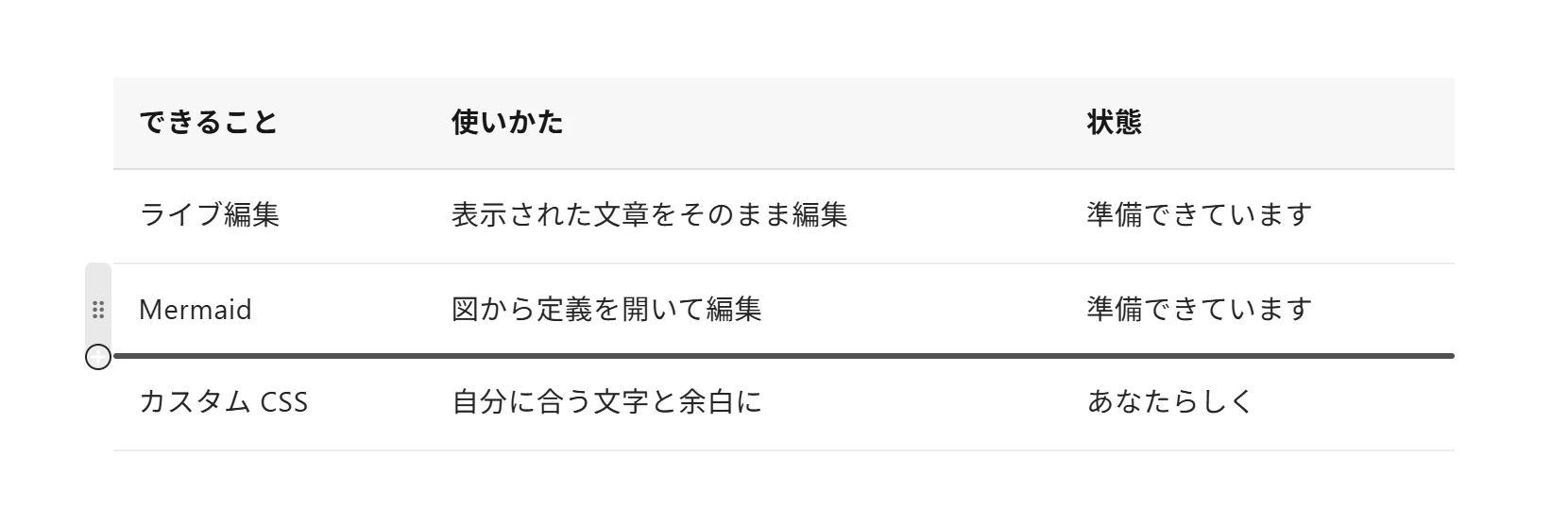
- セルをクリックしてそのまま入力します。Tab で次のセル、最後のセルでは行を追加します。
- セルを右クリックすると、行・列の追加・削除・移動を選べます。セルにポインターを重ねると現れるハンドルをドラッグして並べ替え、ハンドルの両端の「+」で行・列を追加します。
- セル範囲を選んでコピーすると、Excel や Google スプレッドシートにそのまま貼れます。Excel からコピーした範囲を貼り付けると、セルに展開します。
- 新しい表は「書式 → 表を挿入」か、
| 見出し | 次 |と| --- | --- |の2行を入力して作ります。
図・コード・数式
- Mermaid・PlantUML:図をクリックすると下に定義の欄が開き、書き換えると図に反映します。PlantUML も Java や外部サーバーなしで描画します。対応する図の種類はPlantUML の対応範囲をご覧ください。
- コード:行頭に
```と言語名を入力してスペースかEnterでコードブロックになります。右上の言語名をクリックして書き換えると色分けが切り替わります。 - 数式:
$x^2$で行内の数式、$$x^2$$で独立した数式になります。「TeX」ボタンで式を編集します。 - 注記と脚注:引用の先頭に
[!NOTE]などを書くと注記(アラート)、[^1]で脚注になります。
画像とリンク
- 画像は貼り付け・ドロップ、または「書式 → 画像を挿入」で追加します。保存先と形式の扱いは版ごとに異なります。
- インターネット上の画像は、読み込むと配信元に IP アドレスなどが伝わるため、本文の上のバーで許可してから表示します。
- 図や画像の右上のルーペで拡大表示します。拡大中は Ctrl を押しながらホイールで倍率を変えられます。
- リンクはクリックで開きます。
#見出しは文書内の見出しへ移ります。Obsidian 形式の[[ノート名]]も表示できます。
検索と置換
Ctrl+F で検索、Ctrl+H で置換を開きます。Enter・F3 で次、Shift+Enter・Shift+F3 で前の一致へ移ります。検索欄の右の「Aa」で大文字と小文字の区別、「ab」で単語単位、「.*」で正規表現に切り替えます。表示・ソースのどちらでも使え、「すべて置換」は Ctrl+Z でまとめて戻せます。
外観とテーマ
- 右上の太陽/月のアイコンで、ライトとダークを切り替えます。
- 「表示 → 外観…」で、書体・文字の大きさ・本文の幅・行間を調整します。
- 「表示 → テーマ…」で、同梱の本文テーマを見比べて選べます。Typora・Markdown Preview Enhanced の本文用 CSS/LESS も読み込めます。
- 右上の幅のボタンで、本文をウィンドウいっぱいに広げます。
HTML・PDF・印刷
「ファイル」メニューの下側から、HTML の保存・PDF の保存・印刷を選びます。用紙・向き・余白と本文テーマを選べ、画面がダークでもライトの配色で出力します。図や画像も含めます。PDF の保存方法は版ごとに異なります。
ほかのアプリが同じ文書を変更したとき
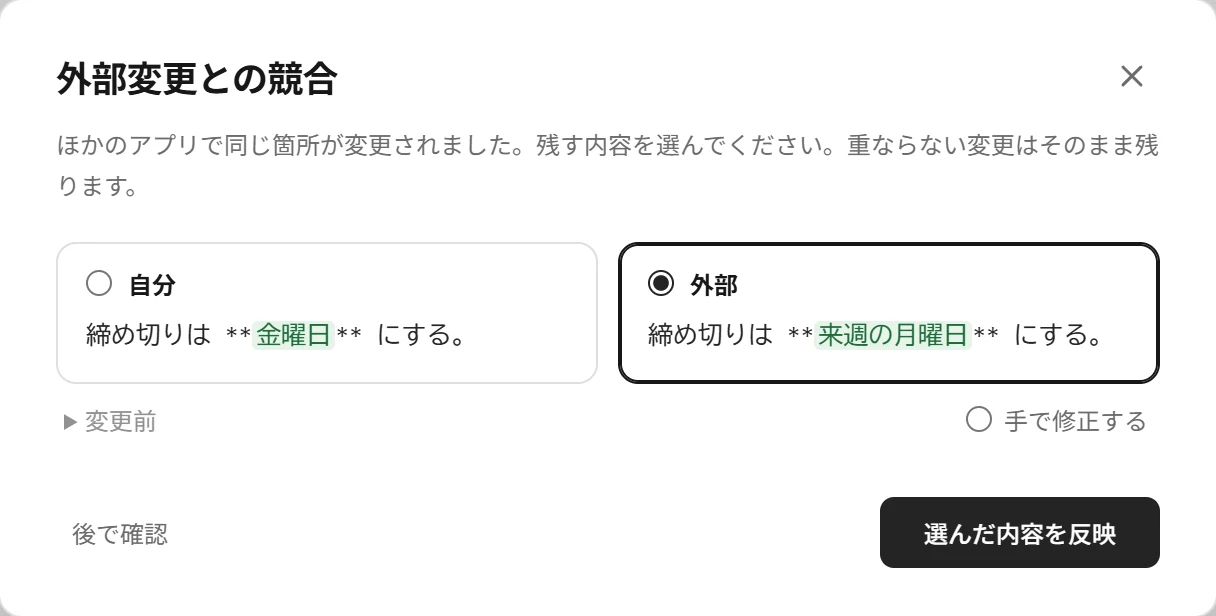
AI やほかのエディターが編集中のファイルを書き換えても、入力と別の箇所なら両方を統合します。同じ箇所が重なった場合は、入力を残して自動保存を止め、「競合を確認」を表示します。比較画面で箇所ごとに「自分」「外部」のどちらかの内容を押すか「手で修正する」を選び、反映してから保存してください。違う語には色が付きます。
主なショートカット
macOS では Ctrl を ⌘ に読み替えてください。VS Code 拡張では、VS Code 本体と重なる一部のキーを本体に任せます(VS Code 拡張の使い方)。
| 保存/名前を付けて保存 | Ctrl+S/Ctrl+Shift+S |
|---|---|
| 太字/斜体/インラインコード | Ctrl+B/Ctrl+I/Ctrl+E |
| 取り消し線 | Alt+Shift+5 |
| リンクを挿入 | Ctrl+K |
| 見出し1〜6/本文 | Ctrl+Alt+1〜6/Ctrl+Alt+0 |
| 箇条書き/番号付き/チェックリスト | Ctrl+Shift+8/7/9 |
| ブロックを上下へ移動/複製 | Alt+↑↓/Alt+Shift+↑↓ |
| ソース表示の切り替え | Ctrl+/ |
| 検索/置換 | Ctrl+F/Ctrl+H |
| サイドバー/フォーカスモード | Ctrl+Shift+L/F8 |
| 拡大/縮小/100% | Ctrl++/Ctrl+-/Ctrl+0 |