 Nagi.md
Nagi.md
シンプルで洗練された WYSIWYG Markdown エディタ
文章も、表も、図も。Markdown を見たまま編集。
Web・VS Code・Windows で、同じ編集画面を使えます。
無料・インストール不要・アカウント不要


プレビューのまま、そのまま書ける。表・図・ノートリンクまでこなし、Web でも VS Code でも Windows のデスクトップでも同じ画面で使えます。
読みやすく、書きやすい
原文とプレビューを並べる必要はありません。表示された文章を、そのまま書き換えられます。

プレビューのまま書く
見出しも太字もリストも、入力したその場で整います。記号は消え、言葉だけが残ります。
表も図も、その場で
表はセルを直接編集し、行と列はドラッグで並べ替え。Mermaid の図はクリックして定義を書き換えます。
いつもの Markdown
保存するのは普通の Markdown ファイル。必要なときはボタンひとつで原文の編集に切り替えられます。
図も、文書の中で描いて直す。
PlantUML:試作
Mermaid のフローチャートも、PlantUML のシーケンス図やクラス図も。図をクリックして定義を編集し、文章と一緒に Markdown で保存できます。PlantUML は試作機能です。Web で表示・編集を確認済み。VS Code・Windows 版は実機検証中です。

クリックして、定義を書き換える
図をクリックすると、すぐ下に定義が開きます。書き換えると図が描き直され、「完了」で文書に戻ります。
Java も描画サーバーもいらない
PlantUML のために Java をインストールしたり、外部描画サーバーを設定したりする必要はありません。図の定義は端末内で描画します。
サンプルで試す
文章・表・Mermaid・PlantUML を含む短い仕様メモです。ダウンロードしたファイルを Web 版の画面にドロップするか、「ファイル」→「開く…」で開いてください。
シンプル、なのに高機能
上部はメニューの1行だけ。ツールバーも装飾もない静かな画面に、文書づくりに必要な機能を収めました。
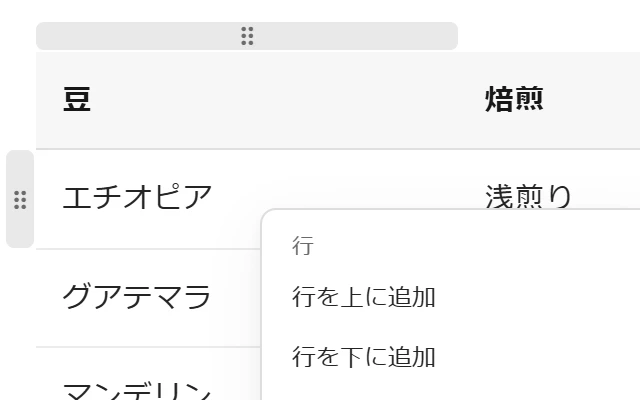
表の直接編集
セルを選んで入力し、Tab で次のセルへ。右クリックで行と列の追加・削除・移動。
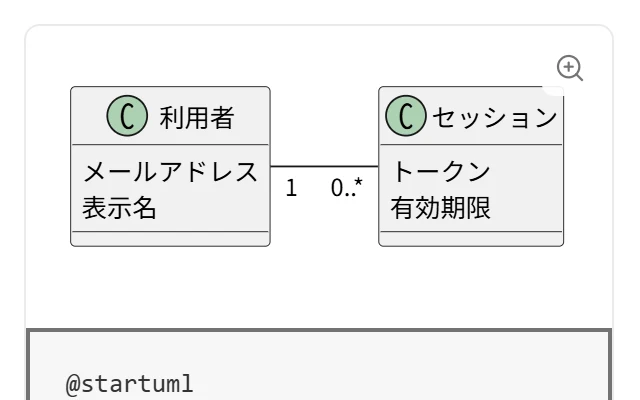
Mermaid・PlantUML の図
図をその場で描画。クリックして定義を直し、文章と一緒に保存できます。PlantUML は試作
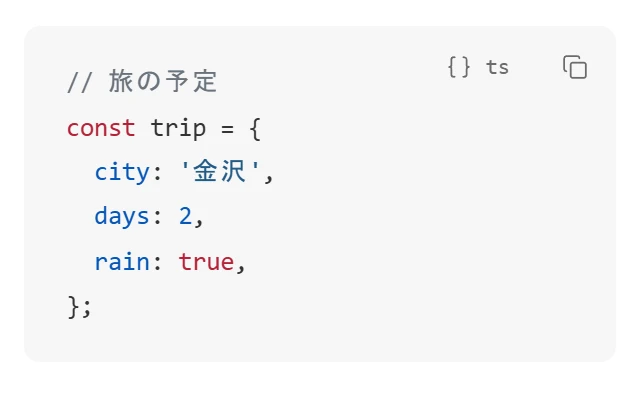
コードの色分け
言語名を書くだけで構文ハイライト。右上のボタンでコードだけをコピー。
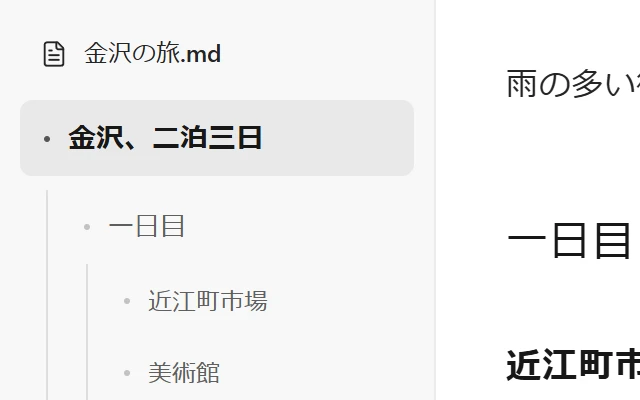
アウトライン
見出しの階層をガイド線で表示。選ぶとその見出しへ移動。
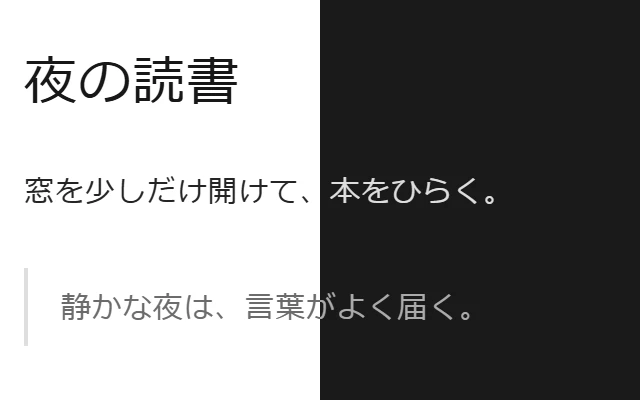
ライト/ダーク
スイッチひとつで切り替え。図の配色も連動します。
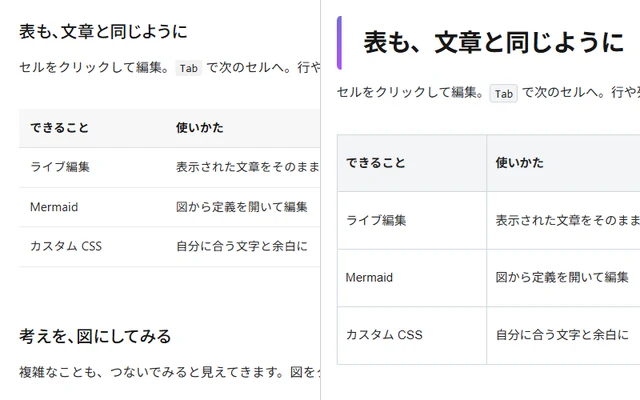
好みの見た目を、そのままに。
Typora・Markdown Preview Enhanced の本文用 CSS/LESS を読み込んで、使い慣れた見た目に。文字や余白、見出し、表のデザインを自由に調整できます。
VS Code では、ワークスペース内の CSS/LESS にも対応。プロジェクトごとのスタイルを使い、ファイルを保存すると表示にも反映されます。
ほかにも
ソースへの切り替え
ボタンひとつで Markdown の原文を編集。戻るとそのまま表示に反映。
文書内検索
表示・原文のどちらでも検索。件数は入力に合わせて数え直します。
フォーカスモード
メニューとサイドバーを隠して、本文だけに。F8 で切り替え。
自動保存
本文から離れたときやウィンドウを切り替えたときに保存。ON/OFF を選べます。
キーボード操作
書式やモードの切り替えはショートカットで。一覧もメニューからすぐ開けます。
軽い動作
図やコードの色分けは必要になってから読み込み、長い文書でも入力を妨げません。
Nagi.md ならでは
書く場所を選ばず、ほかの道具ともつながる。いつもの流れの中で使えるエディタです。
Web でも、VS Code でも、
デスクトップでも
同じ編集画面が、Web・VS Code の拡張・Windows のアプリで動きます。インストールせずに Web で書き、コードの横では VS Code で、読むときはアプリで。
- Web はブラウザで開くだけ。インストールもアカウントも不要
- VS Code では、いつものプレビューの代わりに横に開く
- VS Code とアプリは、ボタンひとつで同じ文書を開き合える
wiki形式のノートリンク
[[ノート名]] や [[ノート名|表示名]] をそのまま表示し、クリックで開けます。ノートの保管庫全体からリンク先を探します。
- 同名のノートが複数あるときは、フォルダ名で指定
- 保存してもリンクの書き方を崩さない
- 既存ノートと同じフォルダを、そのまま開いて使える

書き換えられても、ぶつからない
編集中に AI エージェントや Git がファイルを書き換えても、別の箇所なら入力と自動でまとめます。
常駐して、先に準備
Windows 版は通知領域に常駐し、次の画面を先に準備しておきます。.md をダブルクリックしてから表示までの待ち時間を短くします。
変更点も、読める形で
VS Code のソース管理で差分を開くと、隣に表示のままの差分を出します。足した段落は緑、消した段落は赤、書き換えた語だけに色。
Nagi.md を使う
Web 版と VS Code 拡張は無料。Windows 版は閲覧無料で、編集機能を月額のサブスクで提供します。
- Web 版無料Web で開く
- VS Code 拡張無料公開準備中
- Windows 版US$2.99 /月閲覧は無料・販売準備中
よくある質問
アカウントの登録は必要ですか?
Web 版はブラウザで開くだけで、アカウントの登録は不要です。Windows 版の購入・契約の確認方法は、販売開始時に料金ページでお知らせします。
文書はどこに保存されますか?
お使いの PC の Markdown ファイルにそのまま保存します。文書の内容を外部のサーバーに送ることはありません。Web 版の下書きはブラウザの中だけに保存します。
既存のノートの保管庫で使えますか?
Web版ではMarkdownファイルを単体で開いて編集できます。保管庫内の別ノートや相対パスの画像の自動読み込みは、VS Code拡張・Windows版の機能です。
macOS や Linux で使えますか?
デスクトップアプリは今のところ Windows のみです。macOS・Linux では、VS Code 拡張と Web 版を使えます。
PlantUML を使うための準備は必要ですか?
Java のインストールや外部描画サーバーの設定は不要です。Markdown のコードブロックに plantuml または puml を指定すると、図として表示します。描画に必要な機能は初めて使うときに読み込みます。PlantUML は試作機能で、Web 版で表示・編集を確認済み、VS Code・Windows 版は実機検証中です。
すべての PlantUML ファイルをそのまま使えますか?
現時点では、シーケンス図やクラス図などの基本的な描画を確認しています。!include、追加ライブラリの読み込み、図内の画像やリンクには対応していません。詳しくは機能対応表をご覧ください。
数式や脚注は使えますか?
数式はKaTeXで表示し、TeXを編集できます。脚注も参照と注釈本文の編集に対応しています。